-エキスパート-Yahooニュー_-news.yahoo_.co_.jp_-320x180.jpg)


-320x180.jpg)
ChatGPT画像生成で理想のイメージを作る方法
ChatGPT画像生成方法の基本
ChatGPTで画像生成を行う方法は非常にシンプルです。有料プランである「ChatGPT Plus」に登録し、画像生成対応モデル「DALL-E 3」を使用することで、手軽に画像を作成できます。以下に基本的な手順を解説します。
まず、有料プランに登録する必要があります。ChatGPTの無料版では画像生成機能が利用できないため、月額20ドルのPlusプランや、より高度な機能が利用できるTeamやEnterpriseプランのいずれかを選択してください。
次に、モデルを選択します。有料プランに登録した後は、画面左上のモデル選択メニューから「ChatGPT 4」または「ChatGPT 4o」を選びます。このモデルがDALL-E 3をサポートしており、画像生成が可能です。
その後、テキストボックスに画像のイメージを具体的に記載します。例えば「青空の下で笑顔の子どもたちが遊んでいる風景を生成してください」のように指示を入力するだけで、ChatGPTが画像を生成してくれます。
最後に、必要であれば追加の修正を指示します。一度生成された画像に調整が必要な場合、例えば「色合いをより暖かいトーンに変更してください」といった形で具体的な修正内容を伝えると、再生成がスムーズに進みます。
このように、基本的な操作は簡単であり、特別な技術的スキルは不要です。初めて画像生成を行う方でも安心して取り組めます。
—
ChatGPT画像生成できない時の対処法
ChatGPTで画像生成ができない場合、原因はいくつか考えられます。それぞれの原因と具体的な対処法を以下に示します。
1つ目の原因として、**プランの制限**があります。ChatGPTの無料プランや旧モデル(ChatGPT 3.5)では画像生成機能が利用できません。この場合、有料プランの「ChatGPT Plus」以上に登録し、画像生成対応モデルを選択してください。
次に考えられるのは、**モデルの選択ミス**です。DALL-E 3を利用するには「ChatGPT 4」または「ChatGPT 4o」を選択する必要があります。モデルの確認は、画面左上のモデルメニューから行えます。
さらに、**プロンプトの記載方法**が適切でない場合もあります。あいまいな指示や過剰な情報が含まれると、AIが正確に理解できず画像が生成されないことがあります。この場合、具体的かつ簡潔に指示を出すよう工夫してください。
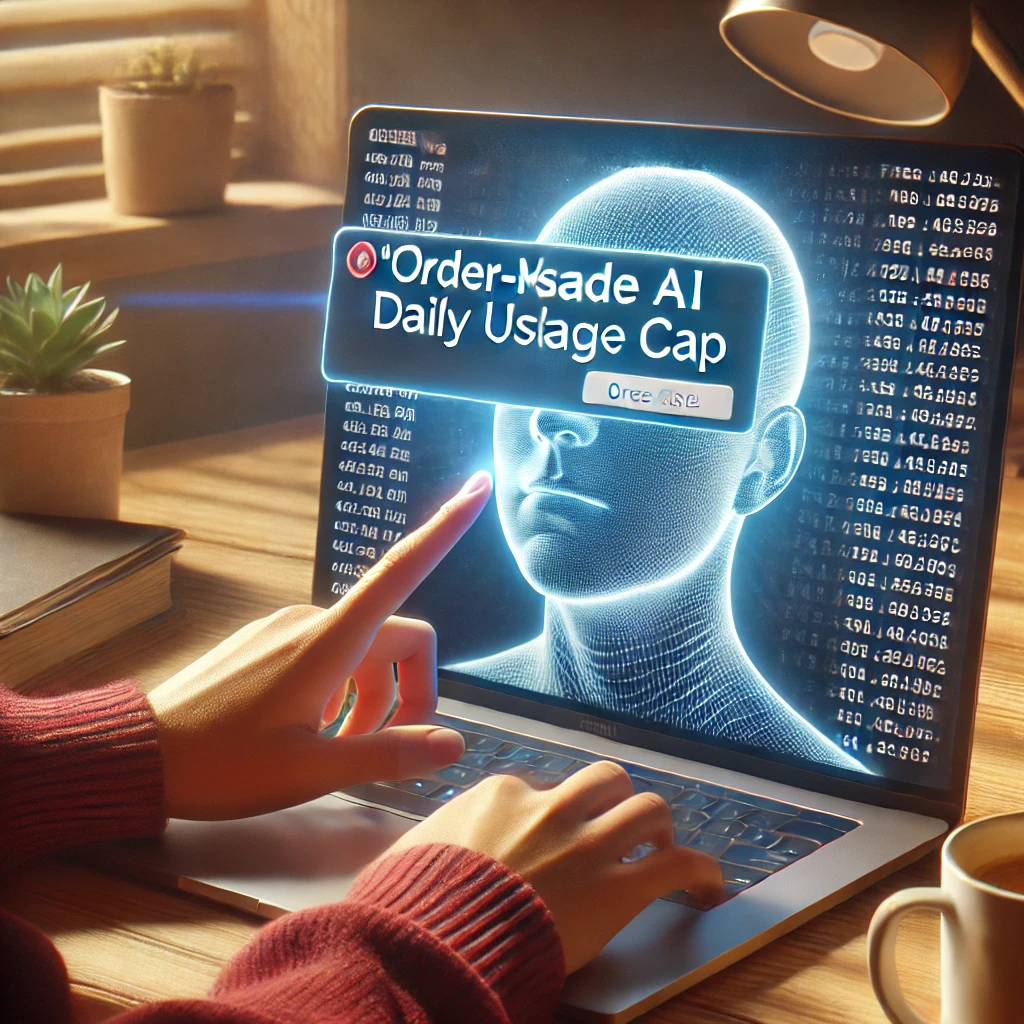
最後に、**利用制限の超過**も問題となることがあります。無料プランでは画像生成が1日2枚に制限されているほか、サーバー負荷が高い場合には一時的に利用が制限される場合があります。このような場合、時間をおいて再度試みるか、有料プランで制限緩和を検討してください。
これらの対処法を試すことで、多くの問題が解決され、スムーズに画像生成を行えるようになります。
—
ChatGPT画像生成のプロンプト作成のコツ
ChatGPTで理想的な画像を生成するためには、プロンプト作成が鍵を握ります。具体的かつ詳細な指示を与えることで、AIは精度の高い画像を生成します。以下に効果的なプロンプト作成のコツを挙げます。
まず、**具体性を重視**しましょう。例えば、「美しい風景」ではなく、「夕暮れの海辺でサンセットを背景に波が穏やかに打ち寄せている様子」といった具体的な表現を使用すると、意図が明確に伝わります。
次に、**形容詞やスタイルを活用**してください。生成したい画像の雰囲気を伝えるため、「明るい」「柔らかな」「モダンなデザイン」など、視覚的に想像しやすい表現を追加します。これにより、イメージ通りの画像が生成されやすくなります。
さらに、**サイズや構図を明記**することも重要です。「横長で1024×768のサイズで、全体を俯瞰した視点で描いてください」などと具体的に伝えると、画像生成の完成度が高まります。
また、**言語の選択**もポイントです。日本語でも十分指示は伝わりますが、英語でプロンプトを作成すると、より正確なニュアンスで画像が生成されることがあります。英語が得意でない場合は翻訳ツールを活用してください。
最後に、**修正指示を適切に行う**ことを心がけましょう。初回で完璧な画像を得ることは難しいため、生成結果を見ながら「背景をより淡い青色に」「キャラクターの表情を明るく」といった追加指示を繰り返すと、理想に近づきます。
これらのコツを活用することで、より効果的にChatGPTの画像生成機能を使いこなせるようになります。
ChatGPT画像生成ツールとの違い
ChatGPTの画像生成機能は、他の画像生成ツールと比べて独自の特長があります。その違いを理解することで、どのツールが自分の目的に適しているのかが明確になります。
まず、ChatGPTの画像生成は、AIとの**対話型プロンプト作成**が大きな特徴です。他のツールでは、テキスト入力が主体であり、プロンプトを試行錯誤しながら調整する必要がありますが、ChatGPTでは質問や会話を通じて適切なプロンプトを生成できます。例えば、「もっと明るい雰囲気にしたい」と指示すれば、AIがその文脈に合わせて再調整してくれます。
一方で、専用の画像生成ツールには、より高度な編集機能がある場合があります。例えば「Midjourney」や「Stable Diffusion」などでは、複雑なテクスチャや細部にこだわった画像生成が得意です。一方で、これらのツールはプロンプト作成が難しく、初心者にはハードルが高いことが課題です。
さらに、**使用目的と商用利用**の違いも考慮するべきです。ChatGPTの画像生成は、商用利用が許可されているため、マーケティングやプロジェクトの一部としても安心して活用できます。一方、一部のツールでは無料プランが非商用利用に限定されているため、利用範囲が制約される場合があります。
このように、ChatGPTの画像生成機能は簡便さと商用利用の柔軟性が強みです。一方、複雑なディテールや特定の芸術スタイルを求める場合には、他の専門ツールが適していることもあります。使用目的に応じて適切なツールを選ぶことが重要です。
—
ChatGPT画像生成の無料利用の制限
ChatGPTの画像生成機能には、無料利用に関する制限があります。これを理解しておくことで、効率的に利用できるだけでなく、不必要な混乱を避けられます。
まず、無料プランでは、**画像生成の利用回数に制限**があります。通常、1日あたり2枚まで画像を生成できます。それ以上の利用を希望する場合は、月額20ドルのChatGPT Plusプランに登録する必要があります。この制限は、生成AIを提供するサーバー負荷の軽減とリソースの公平な分配を目的として設定されています。
さらに、**機能制限**も存在します。無料プランでは、利用可能なモデルが「GPT-4o Mini」や「ChatGPT 3.5」に限定されており、これらは画像生成に対応していません。そのため、無料アカウントでは画像生成を行うことができません。有料プランでは、「ChatGPT 4」や「ChatGPT 4o」など、DALL-E 3対応モデルが使用可能となります。
また、生成される画像のサイズや品質に関しても、無料利用では柔軟性が限られています。例えば、指定可能な画像サイズが限定されていたり、生成画像の解像度が標準的な水準に抑えられることがあります。
このような制限を考慮し、無料での利用では必要最低限の画像生成を試し、頻繁に使用する場合には有料プランへの移行を検討するのが現実的です。また、Microsoftの「Bing Image Creator」では、DALL-E 3を無料で利用できるため、代替手段として活用することも可能です。ただし、商用利用が制限されている点には注意が必要です。
ChatGPT画像生成を活用するためのポイント
ChatGPT画像生成の著作権と注意点
ChatGPTを利用して生成した画像には、ユーザーが所有権を持つと明記されています。そのため、これらの画像は商用利用が可能であり、製品デザインやマーケティング素材として活用できます。ただし、利用にあたっていくつかの注意点があります。
まず、**既存の著作物との類似性**に注意が必要です。生成された画像が他の著作物と似ている場合、意図せず著作権侵害となる可能性があります。特に、有名なキャラクターやアーティストのスタイルを強調したプロンプトを使用すると、このリスクが高まります。
さらに、**利用規約の遵守**が重要です。ChatGPTの生成画像は、OpenAIのコンテンツポリシーに基づいて提供されており、不適切な内容や差別的表現を含む画像は生成されない仕組みです。このポリシーに反する画像生成の試みはアカウント停止の原因になる可能性があります。
最後に、**商用利用時の透明性**も配慮するべき点です。生成画像を使用する際、AI生成物であることを明記すると、誤解を防ぎトラブルを回避できます。また、著作権や商標に敏感な市場では、AI生成画像の適切な使用方法を慎重に検討することが大切です。
これらを理解し、適切に利用することで、ChatGPT画像生成を安全かつ有効に活用できます。
—
ChatGPT画像生成のクオリティを高める方法
ChatGPTで生成される画像のクオリティを向上させるためには、いくつかのポイントに注意する必要があります。以下の方法を実践することで、より理想的な画像を得ることが可能です。
1つ目は、**プロンプトを具体的に記載すること**です。例えば、「青空の下で走る犬」という曖昧な指示ではなく、「青空の草原で、笑顔の犬が元気よく走る様子。犬種はゴールデンレトリバー」と具体的に記載することで、AIがイメージを正確に反映できます。
次に、**英語で指示を出す**ことも効果的です。ChatGPTは多言語対応ですが、英語でのプロンプトの方がニュアンスを細かく反映しやすいとされています。翻訳ツールを活用して、より精密なプロンプトを作成するのもおすすめです。
さらに、**サイズやスタイルの指定**も重要です。生成したい画像のサイズやアートスタイル(例えば「水彩画」「リアルな写真風」など)を明記すると、完成度が高まります。
最後に、**修正指示を活用する**ことを忘れないでください。一度生成された画像に対して「背景を淡い色に」「構図を広めに」といった具体的な変更を加えることで、より理想に近い結果を得られます。
これらの方法を試すことで、より高品質な画像を作成し、プロジェクトやアイデアの実現に役立てられます。
—
ChatGPT画像生成にかかる料金の詳細
ChatGPTで画像生成を利用するには、有料プランへの登録が必要です。現在、ChatGPT Plusプラン(月額20ドル)を契約することで、画像生成機能を使用できます。以下に具体的な料金プランの特徴を解説します。
**ChatGPT Plusプラン**では、DALL-E 3を使用した画像生成が可能です。さらに、他の高度な機能(例:高速なレスポンス、最新モデルへのアクセス)も含まれており、コストパフォーマンスに優れています。
企業やチームでの利用を考える場合は、**Teamプラン**や**Enterpriseプラン**も選択肢に含まれます。これらのプランは、月額料金がさらに高額になるものの、利用回数の制限が緩和されるほか、セキュリティや管理機能が強化されています。
一方で、画像生成を無料で試したい場合は、**Microsoft Bing Image Creator**などの代替ツールを活用する方法もあります。こちらは無料でDALL-E 3を使用できますが、非商業目的に限られるため、用途に注意が必要です。
自分の用途や頻度に合ったプランを選ぶことで、無駄なコストを削減しながら、効率的にChatGPT画像生成機能を活用できます。
### ChatGPT画像生成アプリの使い方
ChatGPTの画像生成機能を利用するには、専用アプリやブラウザ版のChatGPTを活用します。アプリでの利用方法は簡単ですが、いくつかのポイントを押さえると、より効率的に使えます。
まず、**ChatGPTアプリをインストール**します。このアプリはiOSおよびAndroidで利用可能です。App StoreまたはGoogle Playで「ChatGPT」と検索し、公式アプリをダウンロードしてください。
次に、**アカウントにログイン**します。既存のアカウントがあればログインするだけでよく、新規登録も簡単です。メールアドレスやGoogle、Microsoftアカウントを使って数分で設定できます。
アプリにログインしたら、**画像生成対応モデルを選択**します。有料プラン(ChatGPT Plus)に登録している場合、モデル選択メニューから「ChatGPT 4」または「ChatGPT 4o」を選ぶことで画像生成機能が使用可能になります。
その後、画像生成を依頼するプロンプトを入力します。例えば、「青空の下で遊ぶ子犬を描いて」と記載するだけで、DALL-E 3が指示に従った画像を生成してくれます。
生成された画像は、アプリ内から直接**ダウンロードや共有**が可能です。必要に応じて画像を保存し、SNSやプレゼン資料に活用しましょう。初めてでも直感的に操作できる点がこのアプリの魅力です。
—
### ChatGPT画像生成制限とその対策
ChatGPTで画像生成を利用する際には、制限が設けられている場合があります。この制限を理解し、適切に対処することで、スムーズに画像生成を行うことが可能です。
**無料プランの制限**が最も一般的な制約です。ChatGPTの無料アカウントでは、DALL-E 3を利用した画像生成機能が提供されていません。このため、画像生成を行うには、有料プラン(ChatGPT Plus以上)に登録する必要があります。
次に、**利用回数の制限**も問題となることがあります。ChatGPT Plusプランでは、画像生成回数に明確な上限はありませんが、サーバー負荷が高い場合に生成速度が低下したり、一時的な制限がかかる場合があります。
これらの制限に対する対策として、以下の方法が挙げられます。まず、有料プランへの移行は最も効果的な方法です。また、画像生成の頻度が高い場合は、ChatGPT以外のツール(例えばBing Image Creator)を併用することで、制限を回避しつつ画像を生成できます。ただし、他のツールの商用利用制限には注意が必要です。
これらの制限を理解し、適切に対処することで、画像生成をより快適に利用することができます。
—
### ChatGPT画像生成プロンプト例と活用術
ChatGPTで画像生成を効果的に行うためには、適切なプロンプトを作成することが重要です。ここでは、具体的なプロンプト例と活用術を紹介します。
まず、**具体的な例**を挙げます。例えば、「夕焼け空を背景に立つ一匹のオオカミ」という指示を与えると、情緒的でドラマチックな画像が生成されやすくなります。また、詳細な指示を加えることで、完成度が向上します。「夕焼け空のグラデーションを明確にし、オオカミの毛並みをリアルに描写してください」のように具体化することがポイントです。
次に、**スタイルや構図を指定する**ことも効果的です。例えば、「水彩画風のタッチで」「モダンアートのスタイルで」といった指示を加えると、希望するテイストに近い画像が生成されます。スタイルの指定に加えて、「正方形」「横長」などのサイズ指定も忘れないようにしましょう。
また、**応用的な活用術**として、プロジェクトやプレゼン資料に適した画像を生成する際、「明るいトーンでプロフェッショナルな雰囲気のビジネス会議風景」など、利用目的を明示するとより適した結果が得られます。
さらに、試行錯誤を繰り返しながらプロンプトを修正することも大切です。一度生成された画像を見て、「背景をもっと明るく」「人物を追加」といった調整を行うことで、完成度がさらに高まります。
これらのプロンプト作成のポイントを活用することで、ChatGPTの画像生成を最大限に活用できるようになります。